MacBook用4Kモニターの選び方|27型・USB-C給電・配置を公式情報で整理
MacBookに4Kモニターを足すとき、最初に見るべきは「人気ランキング」や値段ではありません。重要なのは、自分のMacBookが対応する外部ディスプレイの台数、4K/60Hz、給電能力、そして設置後の姿勢です。
この記事は「買って使った」という体験談ではなく、2026年10月30日時点で確認したメーカー公式仕様と公的資料を基に整理しています。価格は変動が大きいため、断定的な最安値表示はしません。
先に結論:選ぶ順番はこの4つ
- MacBookの正確なモデル名を確認し、接続できる外部ディスプレイ台数と解像度を調べる
- 文字作業中心なら、まず27インチ・4K・60Hzを比較の基準にする
- ケーブル1本運用なら、USB-CまたはThunderboltの映像出力と給電W数を確認する
- 画面上端と視距離を調整できるスタンド、またはVESAアームを選ぶ
Appleは、Macに接続できる外部ディスプレイの台数がモデルによって異なると案内しています。購入前に「MacBook Airだから」「Mシリーズだから」と大まかに判断せず、Appleメニューの「このMacについて」でモデルを確認し、Apple公式の接続案内から対応台数とポートを照合するのが出発点です。
なぜ27インチ・4Kを基準にするのか
27インチの4Kは、3840×2160の情報量を持ちながら、机上で扱いやすい大きさに収まりやすい組み合わせです。今回比較するDell U2723QEとBenQ PD2725Uは、どちらも27インチ、3840×2160、60Hzで、画素密度は約163ppiです。
ただし、4Kを常に「最大解像度の等倍表示」で使う必要はありません。macOSの「ディスプレイ」設定で文字の見やすさを優先した拡大率に調整し、作業領域と可読性の釣り合う位置を探す方が実用的です。画面が映らない、または期待した解像度やリフレッシュレートを選べない場合は、ケーブル、変換アダプタ、接続ポート、macOS更新を順番に確認します。Appleも同様の確認手順を外付けディスプレイのトラブル対処で案内しています。
公式仕様で見る2機種の違い
| 確認項目 | Dell U2723QE | BenQ PD2725U |
|---|---|---|
| 画面 | 27インチ、4K 3840×2160、60Hz | 27インチ、4K 3840×2160、60Hz |
| パネル・色域 | IPS Black、sRGB 100%、DCI-P3 98% | IPS、sRGB 100%、P3 95% |
| ノートPCへの給電 | USB-C 最大90W | Thunderbolt 3 最大65W |
| ハブ機能 | USBハブ、1GbE、有線LANなど | USBハブ、Thunderboltデイジーチェーンなど |
| 高さ調整 | 150mm | 150mm |
| VESA | 100×100mm | 100×100mm |
Dell U2723QEは、Dell公式製品ページで4K/60Hz、USB-C最大90W給電、1GbE、有線LANを含むハブ機能を確認できます。映像・充電・USB機器・有線LANをモニター側へ集約したい場合に、比較候補になりやすい構成です。Dellは別途、Mac接続時の対応解像度と給電能力をまとめたMac向け互換性資料も公開しています。
BenQ PD2725Uは、BenQ公式仕様で4K/60Hz、P3 95%、Thunderbolt 3の65W給電、工場出荷時の個別キャリブレーションレポート、KVMスイッチなどを確認できます。色域や制作向け機能を重視し、65W給電で自分の運用を賄える場合に検討しやすい製品です。
ここで大切なのは、90Wなら常に優秀、65Wなら不足、と単純化しないことです。必要な電力はMacBookの機種と負荷で変わります。手元の電源アダプタの定格やMacの技術仕様を確認し、モニター側の給電能力が運用に合うか判断してください。
配置は「中央・40cm以上・上端は目線付近」が基準
厚生労働省の情報機器作業ガイドラインでは、ディスプレイまでおおむね40cm以上の視距離を確保し、画面上端を眼の高さとほぼ同じか、やや下にすることが望ましいとされています。
この基準をMacBookとの組み合わせに落とし込むと、配置は次のように考えられます。
- 4Kモニターを主画面にするなら、体とキーボードの正面へ置く
- MacBookを補助画面にするなら、左右どちらかへ寄せ、長時間見る作業は主画面で行う
- 画面まで40cm以上を確保し、文字が小さい場合は顔を近づけず表示倍率を上げる
- 付属スタンドで高さが足りなければ、100×100mm対応のVESAアームを検討する
- 窓や照明の反射が強い場合は、画面角度やブラインドで映り込みを抑える
「MacBookの画面と外部モニターを上下に並べる」配置は省スペースですが、視線の上下移動が増えます。長時間作業では、頻繁に見る画面を正面に置き、補助画面は通知や資料表示に限定する方が姿勢を整えやすくなります。
ケーブル1本運用で確認するチェックリスト
USB-C端子の形が同じでも、すべてのケーブルが映像出力や高出力給電に対応するわけではありません。購入前後に次を確認します。
- モニターのUSB-C/Thunderbolt端子がDisplayPort Alt Modeなどの映像入力に対応しているか
- ケーブルが4K/60Hz映像と必要な給電W数の両方に対応しているか
- MacBookのポートが、希望する解像度・リフレッシュレート・台数に対応するか
- モニターのUSBハブや有線LANを使う場合、データ転送速度に制約がないか
- スリープ復帰や解像度に問題が出たとき、別ケーブルと別ポートで切り分けられるか
「USB-Cケーブルが付属しているから大丈夫」ではなく、製品仕様に記載された映像・データ・給電の条件を確認するのが確実です。
どちらを選ぶべきか
配線を減らし、有線LANやUSB機器までモニターへ集約したいなら、90W給電とハブ機能を持つDell U2723QEが比較しやすい候補です。
写真・映像・デザイン用途で色域や制作支援機能を重視したいなら、P3 95%、キャリブレーションレポート、Thunderbolt接続を持つBenQ PD2725Uを比較候補にできます。ただし、65W給電が自分のMacBookと負荷に合うかは必ず確認が必要です。
ゲーム用途で高リフレッシュレートを優先するなら、この2機種とは別の軸で探すべきです。両機種とも公式仕様上は4K/60Hzであり、120Hz以上を重視する用途とは選定条件が違います。
まとめ
MacBook用4Kモニター選びは、次の順で決めると失敗を減らせます。
- MacBookのモデル別対応台数と接続仕様
- 27インチ・4K・60Hzを基準にした表示の見やすさ
- USB-C/Thunderboltの給電W数とハブ機能
- 40cm以上の視距離と画面上端を調整できる設置性
製品名を先に決めるのではなく、MacBookの仕様と机の奥行き、必要な給電、接続したい周辺機器を書き出してから比較する。これが、余計な買い直しとケーブルの増殖を避ける一番堅実な手順です。
参照した一次情報・公式資料
忙しい日々を「自分らしく」乗りこなす。移動とタスクを味方につける時間管理術
皆さん、こんにちは!
今週は相続関係書類の提出という、少し重たいけれど避けては通れないタスクから始まり、夜行バスでの移動、そして週末は遠征登山にヨガと、まさにフルスロットルな一週間でした。
横浜への2連チャン移動も含め、改めて「忙しい毎日をどうやって心地よく過ごすか」について考えさせられました。
皆さんも、仕事にプライベートに、やりたいことが多すぎて時間が足りない……と感じることはありませんか?
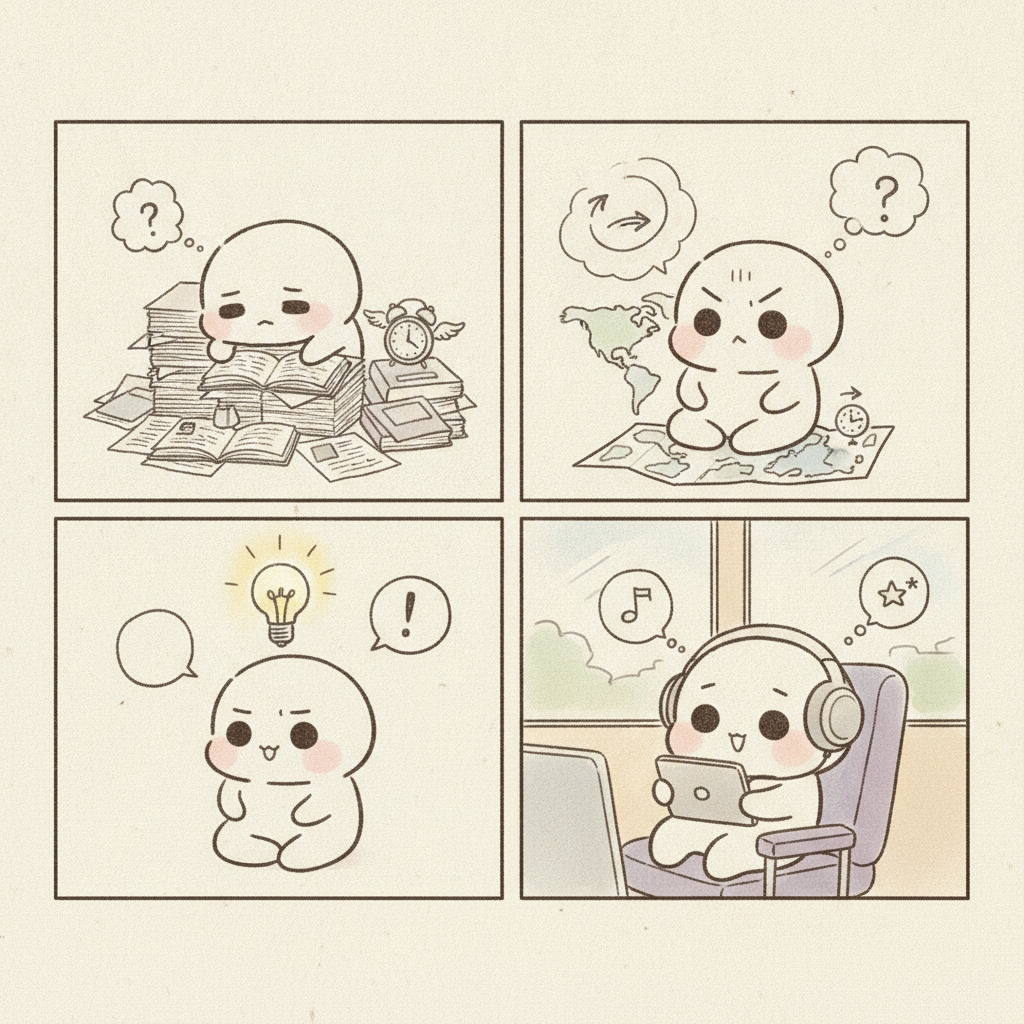
●移動時間を「無駄」にしないための思考法 私の場合、移動は単なる「場所の移動」ではなく、生活を整えるための重要なピースだと捉えています。
特に夜行バスのような長距離移動は、体力的にはハードですが、使い方次第で最強の武器になります。
以前も書きましたが、移動中に時計の感覚を少しずらしてみるのが私流のライフハックです。
例えば、バスに乗る際に「これは移動ではなく、次の活動に向けた準備時間だ」と意識を切り替えるだけで、到着後のパフォーマンスが全く変わります。
到着した瞬間に「さあ、ここからが今日の本番だ」とエンジンをかけられるかどうか。この「脳内スイッチ」の切り替えこそが、忙しい日々を乗り切るコツかもしれません。
●「本気の仕事」と「自分磨き」の両立 今週は仕事の合間にボーカルスクールへ通ったり、週末には遠征登山やヨガを楽しんだりと、かなりアクティブに動きました。
正直なところ、仕事だけで精一杯になりそうな時もあります。でも、あえて「仕事以外の本気」を予定に組み込むことで、逆に仕事への集中力が高まるという不思議な現象が起きます。
特に登山やヨガのような身体を使う趣味は、デジタルな仕事で凝り固まった頭をリセットするのに最適です。
山頂で深呼吸をしたり、ヨガで自分の身体と向き合ったりする時間は、相続関係の書類作成のような事務的なタスクで疲弊した心に、確実にエネルギーを補給してくれます。
「仕事が忙しいから趣味を休む」のではなく、「仕事の質を上げるために趣味を予定に入れる」。この逆転の発想が、今の私の生活を支えています。
●AIの進化と、私たちの距離感 そして今週も、AIの進化を肌で感じる場面が多々ありました。
日々の業務でAIを活用する中で、「AIに任せるべきこと」と「人間がやるべきこと」の境界線がより明確になってきた気がします。
AIは驚くべきスピードで進化していますが、それをどう使いこなすかは私たち次第です。
例えば、事務的な書類作成の効率化はAIに任せ、浮いた時間で登山やボーカルスクールといった「人間らしい体験」に投資する。
このバランス感覚こそが、これからの時代を生き抜くための賢い選択ではないでしょうか。
●最後に:自分をコントロールする楽しさ 忙しい日々は、時に私たちを追い詰めます。
でも、移動の捉え方を変えたり、あえてハードな予定を組んでリフレッシュの時間を確保したりと、工夫次第でその忙しさを「楽しむ」ことは可能です。
皆さんも、もし今週少し疲れたなと感じているなら、まずは小さな「自分ルール」を作ってみてください。
「移動中は好きな音楽を聴く」「週末は必ずスマホを置いて自然に触れる」など、何でも構いません。自分の時間を自分でコントロールしているという感覚が、何よりの自信につながるはずです。
さて、来週はどんな一週間になるでしょうか。また新しい発見があれば、ここで皆さんにシェアしたいと思います。それでは、また!
情報過多な現代を生き抜く。スマホ画面から読み解く「情報の取捨選択」術
皆さん、こんにちは!
日々の生活の中で、ふとスマホを開いたとき、目に飛び込んでくる情報の多さに圧倒されることはありませんか?
SNSのタイムラインを眺めていると、公的なニュースから個人の意見、そして魅力的な広告までが、まるでパッチワークのように混ざり合って流れてきますよね。
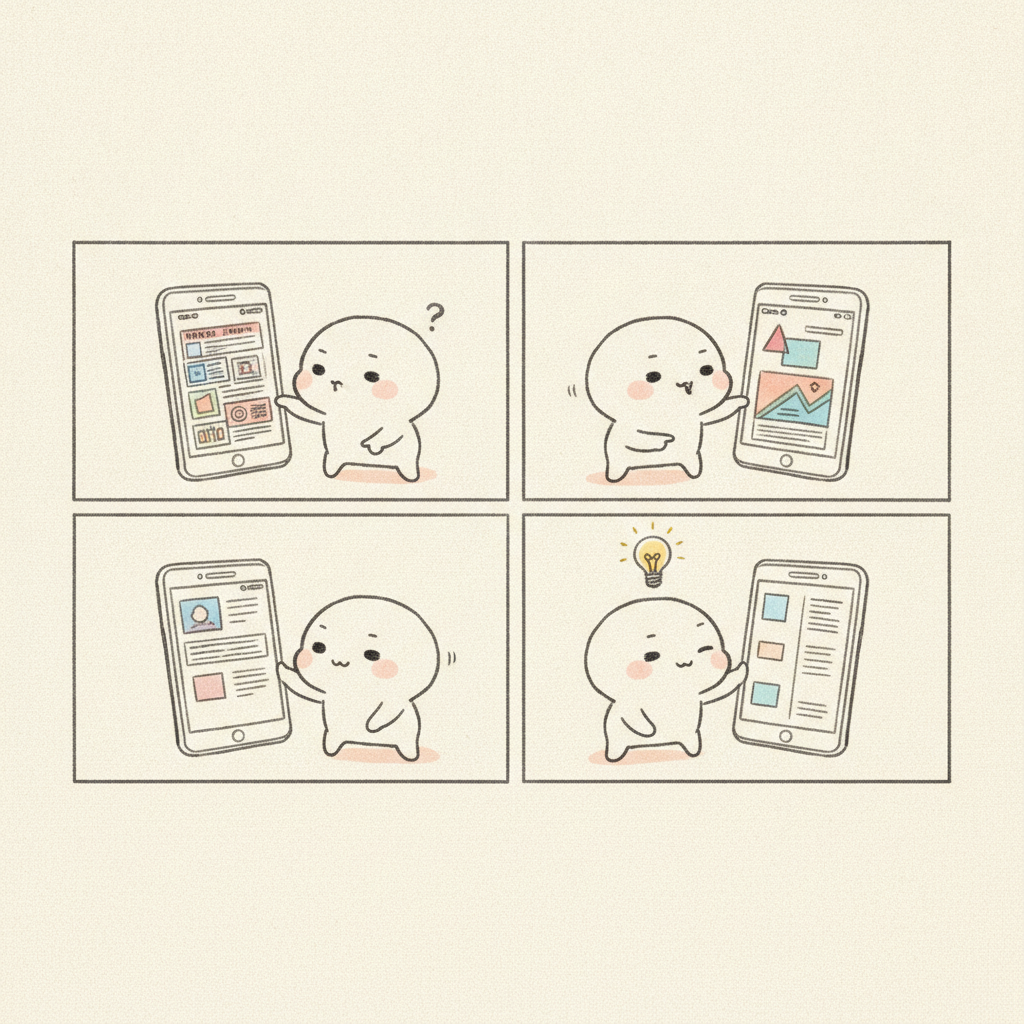
先日、あるスマホのスクリーンショットを拝見する機会がありました。
そこには、厚生労働省に関するニュース記事の引用と、通信サービスであるStarlinkの広告が並んで表示されていました。まさに現代の縮図のような光景です。
今日は、そんな「情報の海」で溺れず、自分らしく賢く情報を取捨選択するためのライフハックについて、一緒に考えてみたいと思います。
1. 「流し読み」と「深掘り」の境界線を引く
私たちは無意識のうちに、膨大な情報をスクロールし続けています。しかし、すべてを真剣に受け止めていては、心が疲弊してしまいますよね。
そこで大切にしたいのが、情報の「重要度」を瞬時に判断する自分なりのフィルターです。
例えば、ニュース記事を見たとき、「これは今の自分に直接関係があるか?」「感情を揺さぶるだけの情報ではないか?」と一呼吸置いて自問自答してみてください。
公的な情報源(省庁の発表など)と、個人の感想や広告を分けて捉えるだけでも、情報のノイズはぐっと減らせます。
2. 広告とコンテンツを「区別」して楽しむ
先ほどのスクリーンショットのように、ニュースのすぐ下に広告が表示されるのは、今のインターネットでは当たり前の光景です。
ここで大切なのは、広告を「邪魔なもの」として排除するのではなく、「自分にとって必要な提案かもしれない」とフラットに眺める視点です。
もちろん、広告はあくまで誰かのサービスを宣伝するもの。それを踏まえた上で、「今の自分に役立つサービスかな?」と冷静に判断すれば、広告もまた一つの有益な情報源に変わります。
大切なのは、情報の出どころを意識すること。これだけで、情報の受け取り方は大きく変わります。
3. 「自分軸」で情報と付き合う
情報社会を生き抜く最大のライフハックは、結局のところ「自分はどうしたいか」という軸を持つことに尽きるのではないでしょうか。
誰かが言っているから正しい、話題になっているから重要だ、という判断基準ではなく、自分自身の生活や価値観に照らし合わせて情報を取捨選択する。
そうすることで、情報の波に流されるのではなく、情報を「道具」として使いこなすことができるようになります。
終わりに:スマホとの距離感を大切に
スマホは、世界中の情報と私たちを繋いでくれる素晴らしいツールです。でも、時にはその画面から目を離し、深呼吸をすることも忘れないでくださいね。
リアルな空気を感じ、自分の頭で考える時間こそが、何よりも確かな知見を育んでくれるはずです。
皆さんも、次にスマホを開いたとき、「これは自分にとってどんな意味がある情報かな?」と、少しだけ意識を向けてみてください。きっと、これまでとは違った景色が見えてくるはずですよ。
それでは、また次の記事でお会いしましょう!
デジタル時代の「うっかり」を防ぐ!LINEで写真を送る際のプライバシー保護と安心設定の全知識
日々の生活の中で、友人や家族とLINEで写真を共有する機会は本当に多いですよね。
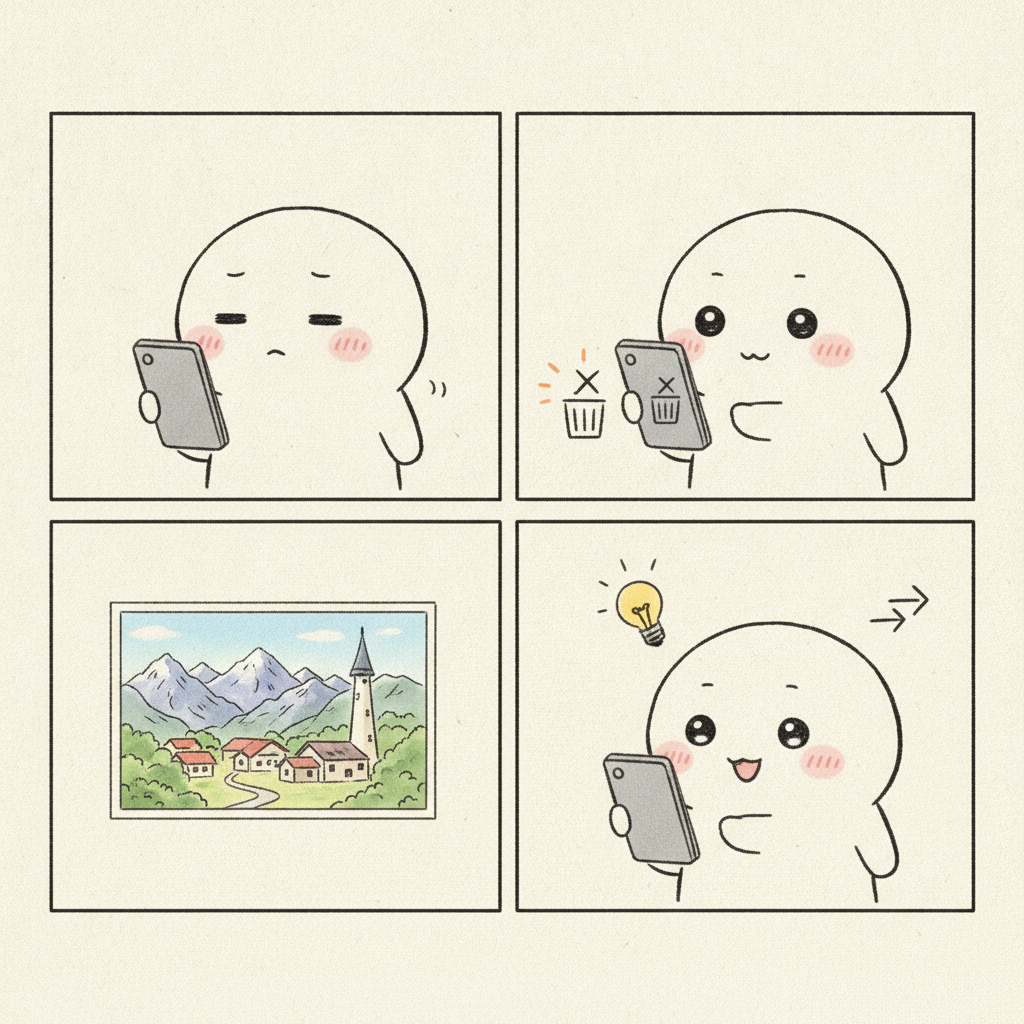
「この景色、綺麗だから送ってあげよう」「美味しいランチの写真を共有しよう」と、何気なく送っているその写真。ふと、「これってどこで撮ったかバレちゃうのかな?」
と不安になったことはありませんか?
実は、スマートフォンのカメラで撮影した写真には、GPS情報などの「Exif情報」というメタデータが含まれていることがあります。
今回は、デジタル時代を賢く生きるための、写真共有とプライバシー保護のライフハックについてお話しします。
LINEで送る写真にGPS情報は含まれるの?
結論から言うと、LINEやInstagramなどの主要なSNSは、ユーザーのプライバシー保護を最優先に設計されています。
そのため、写真を投稿したり送信したりする際、GPS位置情報などのExif情報は自動的に削除される仕組みになっています。
つまり、原則としてあなたの撮影場所が緯度・経度といった正確なデータとして相手に伝わることはありません。
「それなら安心!」と思われるかもしれませんが、ここで一つ注意点があります。それは「写真そのものに写り込んでいる情報」です。
GPSデータが消えていても、写真の背景に映り込んだ看板、特徴的な建物、あるいは窓から見える景色などから、撮影場所が特定されてしまうリスクはゼロではありません。
SNSに写真をアップする前には、一度「背景に個人情報や場所を特定できるものが写っていないか」を確認する習慣をつけるだけで、安心感はぐっと高まります。
もし「場所」を正確に伝えたい時はどうする?
逆に、待ち合わせ場所やおすすめのお店を教えるために「ここだよ!」と正確な位置を伝えたい場合もあるでしょう。
そんな時は、写真のメタデータに頼るのではなく、LINEの「位置情報共有機能」を使うのが最も確実でスマートな方法です。
トーク画面のメニューから「位置情報」を選択し、地図上で場所を指定して送信すれば、相手はGoogleマップなどで正確な場所を確認できます。
これは写真のメタデータとは全く別の仕組みなので、誤解を招くこともなく、非常に便利です。
念には念を。プライバシーを守る設定のヒント
「それでもやっぱり、カメラ自体が位置情報を記録することに抵抗がある」という方は、スマートフォンの設定を見直してみるのも一つの手です。
- iPhoneの場合 : 「設定」→「プライバシーとセキュリティ」→「位置情報サービス」→「カメラ」を「なし」に設定。
- Androidの場合 : 「設定」→「位置情報」→「アプリの権限」→「カメラ」を「許可しない」に設定。
こうすることで、そもそも撮影した写真にGPS情報が付与されなくなります。ただし、後から「どこで撮った写真だっけ?」
と振り返る楽しみも減ってしまうため、自分のライフスタイルに合わせて選んでみてくださいね。
デジタルツールを使いこなす楽しさ
最近、私は自動化ボットの開発やアプリ制作といった技術的な試行錯誤を楽しんでいます。新しい技術を覚えることは、まるで新しい言語を習得するようなワクワク感がありますよね。
LINEのような身近なツールも、仕組みを少し理解するだけで、より安全に、そしてより便利に使いこなすことができます。
「なんとなく怖い」という漠然とした不安を、正しい知識で「安心」に変えていく。そんな小さな積み重ねが、デジタルライフをより豊かにしてくれるはずです。
皆さんも、ぜひ今日から少しだけ設定や投稿前の確認を意識してみてください。安心して、大切な人とのコミュニケーションを楽しんでいきましょう!
